モニターを2台にしたいけれど、今のデスクに置けるのか分からない。
新しくデスクを買うなら、幅や奥行きは何cmあればいいのか知りたい。
デュアルモニターを考えはじめると、まずぶつかるのがこの悩みだと思います。
デスクのサイズ選びを間違えると、モニターが机からはみ出したり、画面が近すぎて目や首が疲れたりします。
買い直しになると、お金も手間もかかってしまいますよね。
この記事では、大手家具店で5年以上働き、今は毎日パソコンに向かう生活をしている僕が、デュアルモニターに必要なデスクのサイズと選び方をまとめました。
- 24インチ×2台 → 幅120cm×奥行き60cm以上
- 27インチ×2台 → 幅140cm×奥行き70cm以上(幅120cmでははみ出しやすい)
- 幅100cm前後しかない → 小さめのモニター・上下に重ねる・アームを使う
- 奥行きが足りない → モニターアームで画面を奥へ逃がす
デュアルモニターに必要なデスクの幅は?インチ別の目安
デスクの横幅を決めるには、まずモニター2台を並べたときの幅を知ることが大切です。
ポイントは「画面の大きさ」ではなく「ふちまで含めた本体の幅」で計算することです。
モニター1台の横幅は「インチ×約2.2cm+ふち」
モニターの「〇インチ」は、画面の対角線の長さです。
横長(16:9)の画面なら、横幅は対角線のおよそ0.87倍になります。
1インチは2.54cmなので、24インチの画面の横幅は約53cm、27インチなら約60cmです。
実際の製品は、これに画面のふち(ベゼル)が加わります。
たとえば、23.8インチのEIZO EV2490は幅約54cm、27インチのDell P2725Hは幅約61cmです(メーカー・販売店の仕様表より)。
| モニター | 1台の幅の目安 | 2台並べた幅 | おすすめのデスク幅 |
|---|---|---|---|
| 21.5インチ×2 | 約49cm | 約98cm | 100〜120cm |
| 23.8〜24インチ×2 | 約54cm | 約108cm | 120cm以上 |
| 24+27インチ | - | 約115cm | 120〜140cm |
| 27インチ×2 | 約61cm | 約122cm | 140cm以上 |
※2台をすき間なく並べた場合の目安です。実際の幅はモニターごとに違うので、買う前に仕様表の「本体の幅」を確認してください。
27インチ2台は幅120cmのデスクでははみ出しやすい
表のとおり、27インチを2台並べると約122cmになり、幅120cmのデスクには収まりきらないことがあります。
2台を少し内側に向けて「ハの字」に置けば横幅は少し縮みますが、スピーカーや小物を置く余白はほとんど残りません。
27インチを2台使うなら、幅140cm以上のデスクを選ぶと、左右に少し余白ができて使いやすくなります。
余白も考えると「プラス10〜20cm」
モニターの横に、スピーカー・スマホ・書類・ライトなどを置きたい人は多いと思います。
2台並べた幅に、10〜20cmほど足した幅のデスクを選ぶと、窮屈になりにくいです。
デュアルモニターに必要なデスクの奥行きは?
横幅と同じくらい大切なのが奥行きです。
奥行きが足りないと、画面が近すぎて目や首が疲れやすくなります。
奥行きは「スタンド+画面までの距離」で考える
モニターのスタンド(台座)の奥行きは、20cm前後のものが多いです。
そこから座る位置までの距離を足したものが、必要な奥行きになります。
厚生労働省のガイドラインでは、画面との距離はおおむね40cm以上とされています(石川労働局:VDT作業のガイドライン)。
スタンドの約20cmと、画面までの40cmを足すと、およそ60cmです。
| デスクの奥行き | 使い心地の目安 |
|---|---|
| 45〜50cm | × 24インチ以上は近すぎる |
| 60cm | ○ 24インチなら使える |
| 70cm | ◎ 27インチでもゆとりがある |
| 80cm | ◎ 大きめの画面や書き物も |
※画面の大きさが大きいほど、少し離れたほうが全体を見やすくなります。
2台並べると、端の画面までは遠くなる
2台を横に並べると、正面から見た真ん中よりも、左右の端の画面までの距離が遠くなります。
端の文字が見えにくいときは、2台を少し内側に向けて「ハの字」に置くと、どちらの画面にも同じくらいの距離で向き合えます。
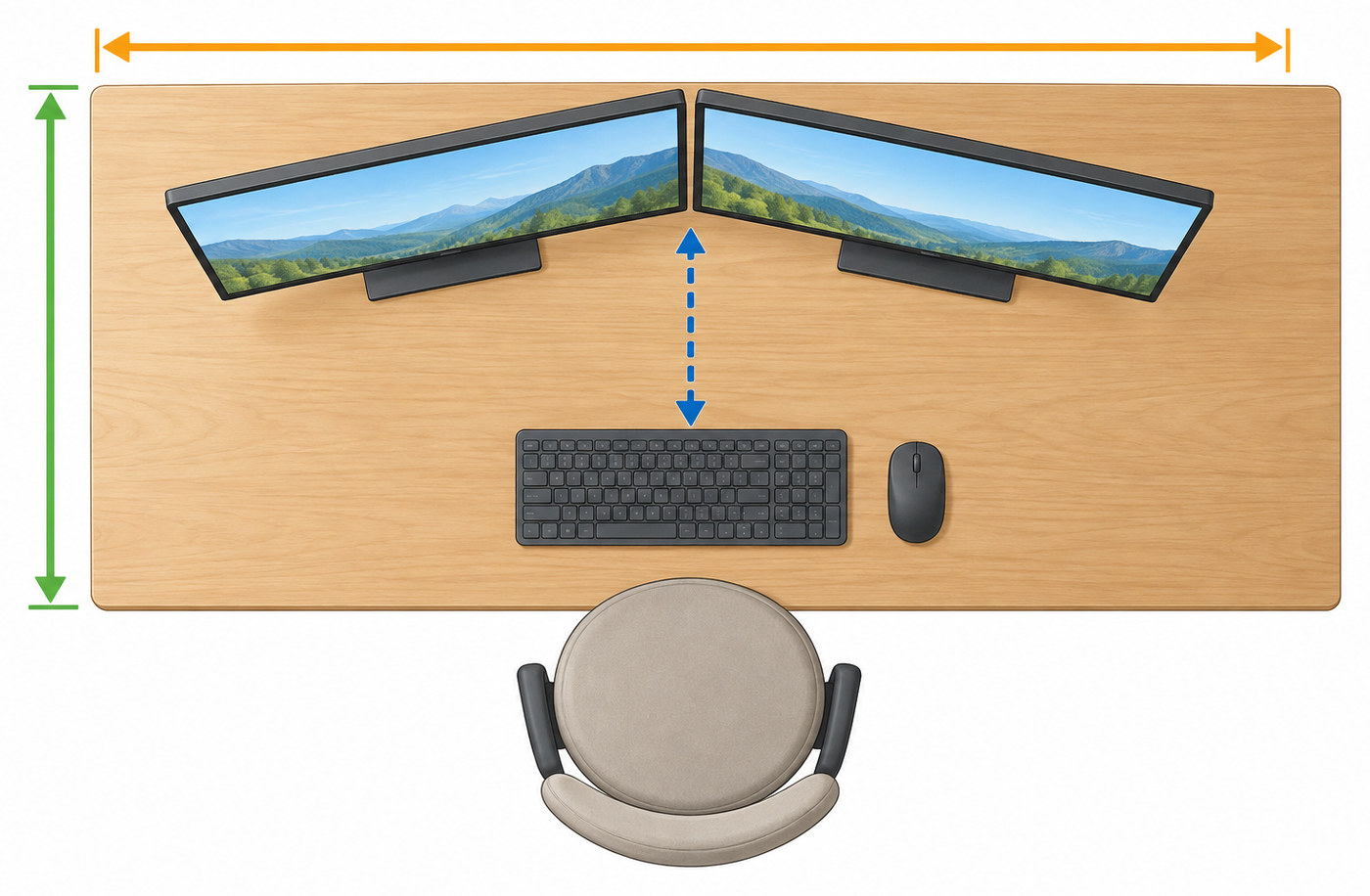 上から見た配置の例。横幅・奥行き・画面までの距離の3つを考える
幅100cm・120cmのデスクでデュアルモニターにする方法
部屋の広さの関係で、幅の広いデスクが置けない人もいると思います。
デスクが狭くても、工夫しだいで2画面にはできます。
上下に重ねる配置は、横を向かずにすむので首が楽という人もいます。
ただ、上の画面を見上げる姿勢が続くと首が疲れやすいので、上の画面はよく見ないもの(チャットや資料など)にするのがおすすめです。
デュアルモニターの配置のコツ|正面に置くのはどっち?
2台のモニターをどう並べるかは、使い方によって変わります。
いちばん長く見る画面を、体の正面に置くのが基本です。
2台を同じくらい使う:真ん中を正面に
2台を同じくらいの時間使う人は、2台の境目が体の正面に来るように置き、少し内側に向けます。
左右に首を振る量が同じになるので、片方だけが疲れることが減ります。
メインとサブがある:メインを正面に
作業する画面が決まっている人は、メインの画面を体の正面に置き、サブの画面を横に置きます。
サブの画面は、少し内側に向けると見やすいです。
画面の高さは「上の端が目の高さか少し下」
画面の上の端が、目の高さと同じか少し下になる高さが見やすいといわれています(上のガイドラインと同じ資料)。
モニターのスタンドで高さが合わないときは、モニターアームやモニター台で調整します。

モニターアームを使うときにデスクで確認すること
モニターアームを使うと、画面を浮かせてデスクの上を広く使えます。
ただし、デスクによってはアームが取り付けられないことがあるので、買う前に次の3つを確認しましょう。
- 天板の厚さ:アームのクランプ(はさむ部分)が対応している厚さか(例:10〜60mm など、アームごとに違う)
- 天板の裏の補強材:天板の奥の端の裏に補強のパイプがあると、クランプがはさめないことがある
- 天板の強さ:薄い天板や、やわらかい素材だと、重さで天板がへこむことがある
デスクの商品説明に「モニターアーム対応」と書かれているものを選ぶと安心です。
ただ、「対応」と書かれていても、別売りの補強プレートを使う前提の商品もあるので、説明をよく読んでおきましょう。
デュアルモニター用デスクの選び方
ここまでの内容をふまえて、デスクを選ぶときのポイントをまとめます。
「幅・奥行き・アーム・高さ」の4つを確認すれば失敗しにくいです。
部屋の角を使えるなら、L字デスクも候補になります。
正面にモニター2台、横の天板にノートパソコンや書類を置けるので、作業のスペースが大きく広がります。
パソコンデスク全体の選び方は、パソコンデスクのおすすめの記事でも詳しく紹介しています。
デュアルモニターにおすすめのデスク3つ+モニターアーム
ここからは、デュアルモニターに向いているデスクを3つと、あわせて使いたいモニターアームを紹介します。
どれも2026年10月時点で販売ページを確かめたものです。
| 商品 | サイズ | 向いている人 |
|---|---|---|
| サンワダイレクト 100-DESKF059 | 奥行70cm(幅100〜160cm) | まず失敗しないデスクがほしい |
| サンワダイレクト L字 100-DESKH011 | 150×60cm+90×45cm | 部屋の角を使って広く |
| FEZIBO 電動昇降デスク | 140×70cm | 高さを合わせたい・立って作業したい |
※価格は時期によって変わるので、各ボタンから最新の価格を確認してください。
おすすめ①:サンワダイレクト パソコンデスク 奥行70cm(100-DESKF059)
奥行き70cmで、幅を100〜160cmから選べるシンプルなデスクです。
24インチ2台なら幅120cm、27インチ2台なら幅140cm以上を選びましょう。
Amazonの商品説明では、クランプ式のモニターアームを付けるには、別売りの補強プレートを使うと書かれています。
アームを使う予定なら、あわせて確認しておきましょう。
おすすめ②:サンワダイレクト L字デスク(100-DESKH011)
幅150cmのメインの天板に、幅90cmのサイドの天板がついたL字デスクです。
おすすめ③:FEZIBO 電動昇降デスク(140×70cm)
ボタンで高さを変えられる電動のデスクです。
座っても立っても作業できます。
いちばん低くしても72cm(天板とアジャスターを除く)なので、小柄な人は低さが足りるか確認しておきましょう。
あわせて使いたい:BONTEC デュアルモニターアーム
13〜27インチのモニター2台を浮かせて使えるアームです。
画面の高さや向きを自由に変えられ、デスクの上も広く使えます。
デュアルモニターのデスクでよくある質問
-
Q幅120cmのデスクで27インチ2台は置ける?
-
A置けないことはありませんが、2台並べると約122cmになり、はみ出しやすいです。少し内側に向けて置いても余白はほとんどないので、幅140cm以上のデスクがおすすめです。
-
Q幅100cmのデスクでデュアルモニターはできる?
-
A21.5インチ2台なら約98cmで収まることが多いです。24インチ以上なら、上下に重ねる・1台を縦向きにするなどの工夫が必要です。
-
Q24インチ2台なら何cmのデスク?
-
A2台で約108cmなので、幅120cm以上がおすすめです。奥行きは60cm以上あれば使えます。
-
Qデュアルモニターのデスクの奥行きは何cm?
-
A60cm以上、27インチなら70cmあると安心です。モニターのスタンドが約20cm、画面までの距離がおおむね40cm以上必要なためです。
-
Q奥行きが45cmしかないデスクでも使える?
-
Aスタンドを置くと画面が近くなりすぎるので、モニターアームで画面を奥へ逃がすのがおすすめです。アームがはさめる天板かどうかを確認しましょう。
-
Q会社のデスクでもデュアルモニターにできる?
-
A会社の規則や、デスクの大きさ・アームの可否しだいです。モニターの追加は、まず会社の担当の人に確認しましょう。
まとめ:モニターの実際の幅から、デスクのサイズを決めよう
デスクのサイズが合っていると、2つの画面を行き来する作業がぐっと楽になります。
まずは使うモニターの仕様表で「本体の幅」を確かめてから、デスクを選んでみてください。
どこでデスクを買うか迷っている人は、パソコンデスクはどこで買う?もあわせてどうぞ。
\ 迷ったら、奥行き70cmの定番デスクから /