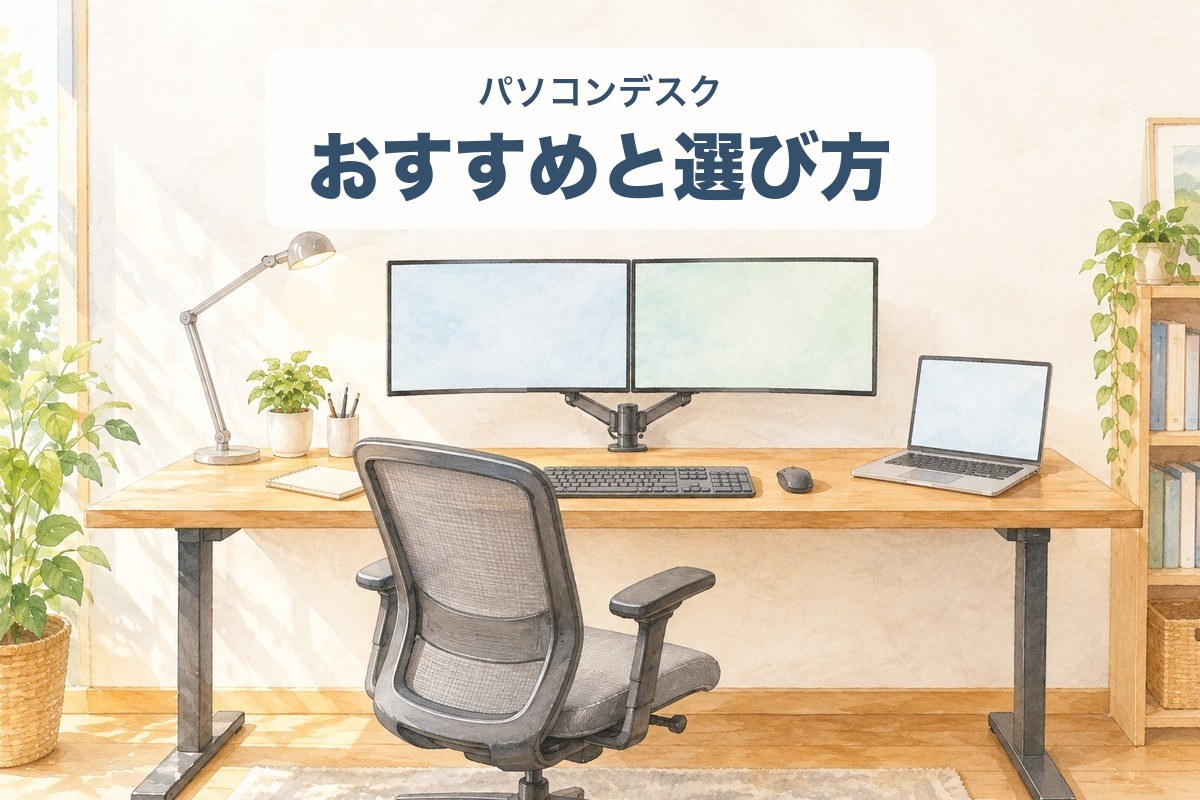
在宅ワークやパソコン作業のためにデスクを買おうとすると、通販サイトには似たような机がずらりと並んでいて、どれを選べばいいか迷ってしまいますよね。
値段だけで選ぶと、「奥行きが足りなくて画面が近すぎる」「タイピングのたびに揺れる」「部屋に置いたら思ったより大きかった」と、毎日の作業で後悔しがちです。
この記事では、大手家具店で5年以上働き、今は毎日パソコンに向かう生活をしている僕が、パソコンデスクの選び方と、使い方別のおすすめをまとめました。
- はじめての1台・在宅ワーク → 幅120×奥行60cm(アイリスオーヤマ BDK-1260)
- 一人暮らし・部屋がせまい → 幅100cm前後(山善 MCPE-1050)
- モニターを並べたい・作業スペースがほしい → L字(サンワダイレクト 100-DESKH038BK)
- 長時間座る・立って作業したい → 電動昇降デスク(FlexiSpot EF1Pro)
- ゲームもする・重い機材を置く → 高さ調整できるゲーミングデスク(Bauhutte BHD-1200HDM)
パソコンデスク選びで失敗しやすいのは「奥行き」と「揺れ」
パソコンデスクを買って後悔する理由で多いのは、デザインや値段よりも、奥行きが足りないことと、タイピングで机が揺れることです。
失敗①:奥行きが足りず、画面が近すぎる
通販の商品写真では、奥行きの感覚がいちばんつかみにくいです。
奥行き45cmほどのデスクにモニターを置くと、画面と目の距離が近くなり、首や目が疲れやすくなります。
さらにキーボードを手前に置くと、腕を乗せるスペースもなくなり、手首が浮いた姿勢で作業することになります。
失敗②:タイピングのたびに机が揺れる
安いデスクの中には、脚と天板だけのつくりで、横から押すとぐらぐら揺れるものがあります。
パソコン作業は1日に何千回もキーをたたくので、少しの揺れでもモニターが小刻みに揺れて、けっこうストレスになります。
揺れにくさは、脚の後ろに補強のバー(バックフレーム)があるか、脚にアジャスター(高さを微調整する部品)があるかで見分けられます。
失敗③:部屋に置いたら大きすぎた
広いデスクは使いやすい反面、部屋に置くと思った以上に場所をとります。
デスクの前には、イスを引いて座るスペースも70cmほど必要です。
買う前に、置く場所の幅と奥行きに加えて、イスを引くスペースまで測っておきましょう。
ちょうどいいサイズは?幅・奥行き・高さの目安
サイズは、「何を置くか」から逆算すると決めやすいです。
目安をまとめました。
| 使い方 | 幅 | 奥行き |
|---|---|---|
| ノートパソコンだけ | 80〜100cm | 45〜50cm |
| ノートPC+書類 | 100〜120cm | 50〜60cm |
| モニター1台 | 120cm | 60cm |
| モニター2台 | 140cm以上 | 60〜70cm |
| ゲーム・大きなモニター | 120〜140cm | 70cm前後 |
※あくまで目安です。置く場所に合わせて調整してください
幅:ノートパソコン1台なら80〜100cm
15.6インチのノートパソコンは、横幅が約36〜40cmです。
ノートパソコンだけなら幅80cmでも置けますが、横に書類やマウスを置くなら100cm以上あると余裕が出ます。
モニターを置いて、ノートパソコンを横に並べるなら、幅120cmあると窮屈に感じにくいです。
奥行き:モニターを置くなら60cm以上
奥行きは、パソコンデスク選びでいちばん大事なところです。
モニターを置くなら60cm、27インチ以上の大きなモニターや2台並べるなら70cm前後あると、画面との距離がとれます。
ただ、奥行きが80cmを超えると、奥のものに手が届きにくくなります。
部屋がせまくて奥行きを抑えたいときは、モニターアームで画面を奥に下げる方法もあります。
モニターを2台並べる人は、デュアルモニターのデスクのサイズでインチ別の幅と奥行きをまとめています。
高さ:70〜72cmが一般的
デスクの高さは、70〜72cmが一般的です。
イスに座ってひじを90度に曲げたとき、キーボードに自然に手が届く高さが目安になります。
身長が低い人や高い人は、高さを変えられるデスクを選ぶか、イスの高さで合わせましょう。

机とイスのちょうどいい高さは、こちらの記事でくわしく解説しています。

パソコンデスクの選び方|サイズ以外に見る4つのポイント
サイズが決まったら、天板・揺れにくさ・配線・モニターアームの4つを確認しましょう。
ポイント①:天板の素材(傷・汚れに強いか)
手ごろなデスクの天板は、木の粉を固めた板の表面に、樹脂のシートを貼ったものが多いです。
中でも「メラミン樹脂」の天板は、傷や水、熱に強く、飲み物をこぼしてもふき取りやすいです。
ポイント②:揺れにくいつくりか
脚の後ろの補強バー、脚の間のクロスバー、床の傾きを調整できるアジャスターがあると、タイピングしても揺れにくくなります。
商品ページの写真で、脚の形を確認しましょう。
ポイント③:コンセント・配線穴があるか
パソコン・モニター・スマホの充電など、デスクまわりはコードが増えがちです。
天板にコンセントがあるデスクや、ケーブルを通す穴があるデスクなら、足もとがすっきりします。
ポイント④:モニターアームを付けられるか
モニターアームを使うと、画面の高さや奥行きを自由に変えられて、天板も広く使えます。
ただし、天板が薄い・奥のふちに補強の板がある・強度が足りないデスクには、モニターアームを付けられないことがあります。
付けたい人は「モニターアーム対応」と書かれたデスクを選びましょう。
天板の強度が心配なときは、モニターアームの補強プレートを使う方法もあります。
タイプ別の特徴|シンプル・L字・昇降・ゲーミング・ロー
パソコンデスクにはいくつかのタイプがあります。
はじめての1台なら、シンプルなデスクがいちばん失敗しにくいです。
| タイプ | 特徴 | 向いている人 |
|---|---|---|
| シンプル | 天板と脚だけ・手ごろ | はじめての1台 |
| L字 | 作業スペースが広い | モニター2台・書類も広げる |
| 電動昇降 | ボタンで高さを変えられる | 長時間座る・立って作業 |
| ゲーミング | 丈夫・高さ調整できるものも | ゲーム・重い機材 |
| ロー | 床に座って使う | 座椅子・ソファで作業 |
シンプルデスク:どんな部屋にも合わせやすい
天板と脚だけのシンプルなデスクは、値段が手ごろで、部屋の雰囲気を選びません。
1万円前後でも、幅120cmの使いやすいサイズが買えます。
L字デスク:作業スペースを広くとれる
L字デスクは、モニターを2台並べたり、パソコンの横で書類を広げたりしたい人に向いています。
ただし、部屋の角に置くことが多く、場所をとるので、置く場所をしっかり測っておきましょう。
電動昇降デスク:座る・立つを切り替えられる
ボタンひとつで天板の高さを変えられるデスクです。
体に合う高さにぴったり合わせられるうえ、立って作業することもできます。
値段は高めですが、毎日長い時間パソコンに向かう人ほど、満足度が高いタイプです。
ゲーミングデスク:丈夫で、重い機材も置ける
ゲーミングデスクは、天板が厚く、耐荷重が大きいものが多いです。
大きなモニターやスピーカーなど、重い機材を置く人にも向いています。
ローデスク:床に座って使う
座椅子やクッションに座って使う、高さ40cm前後のデスクです。
ワンルームで、ソファの前に置いてくつろぎながら作業したい人に向いています。
おすすめのパソコンデスク5選|使い方別に紹介
ここからは、使い方別におすすめのパソコンデスクを紹介します。
どれもAmazonで在庫があり、口コミの評価が高いものから選びました。
| 商品 | サイズ(幅×奥行) | 価格 | 向いている人 |
|---|---|---|---|
| アイリスオーヤマ BDK-1260 | 120×60cm | 9,990円 | はじめての1台 |
| 山善 MCPE-1050 | 100×49cm | 8,758円 | 一人暮らし |
| サンワダイレクト 100-DESKH038BK | 80cm+棚 | 13,800円 | L字で広く使いたい |
| FlexiSpot EF1Pro | 120×60cm | 32,800円 | 長時間作業する |
| Bauhutte BHD-1200HDM | 120×55cm | 34,008円 | ゲームもする |
※Amazonの商品ページより(2026年10月時点)。価格は変わることがあります
アイリスオーヤマ BDK-1260|はじめての1台に
幅120cm・奥行60cmの、いちばん使いやすいサイズのシンプルなデスクです。
モニターを置いても画面との距離がとれて、横にノートパソコンや書類を置く余裕もあります。
高さは約70cm、天板の耐荷重は約50kgです(商品ページより)。
山善 MCPE-1050|一人暮らし・せまい部屋に
幅100cm・奥行49cmのコンパクトなデスクです。
ワンルームや寝室にも置きやすく、ノートパソコン中心の作業ならこれで十分です。
耐荷重は60kgです。
同じシリーズに幅80cmや幅120cmもあるので、置く場所に合わせて選べます。
サンワダイレクト 100-DESKH038BK|L字で広く使いたい人に
幅80cmのデスクと、高さを変えられる棚がセットになったデスクです。
棚をデスクの横に置けばL字に、デスクの上に置けば棚付きデスクに、横に並べれば幅200cmのロングデスクとして使えます。
総耐荷重は30kgと軽めなので、重いデスクトップパソコンを置く人より、モニターとノートパソコン中心の人に向いています。
FlexiSpot EF1Pro|長時間パソコンに向かう人に
ボタンひとつで高さを69〜111cmまで変えられる、電動の昇降デスクです。
座って作業する高さにも、立って作業する高さにも合わせられます。
天板は120×60cmで、耐荷重は60kg。
商品名に5年保証と書かれています(商品ページより)。
Bauhutte BHD-1200HDM|ゲームもする・重い機材を置く人に
ゲーミング家具で知られるBauhutte(バウヒュッテ)の、高さを変えられるデスクです。
天板の高さを59.5〜81cmの間で、段階なしに調整できます。
サイズは幅120×奥行55cmです。
手動で高さを変えるタイプなので、電動より手ごろです。
ニトリ・IKEAと通販、どこで買うのがいい?
パソコンデスクは、ニトリやIKEA、ホームセンター、ネット通販など、いろいろな場所で買えます。
実物を確かめたいなら店舗、種類と値段で選ぶならネット通販が基本です。
店舗では、天板の質感やぐらつきを実際に確かめられます。
いっぽう通販は、種類が多く、口コミを読んで比べられるのが強みです。
おすすめは、店舗で実物を見てサイズの感覚をつかみ、通販で値段を比べて買う方法です。
お店ごとの特徴は、こちらの記事でまとめています。
パソコンデスクについてよくある質問
-
Qパソコンデスクの幅は何cmがいい?
-
Aノートパソコン1台なら幅80〜100cm、モニターを置いたり書類を広げたりするなら幅120cm前後が使いやすいです。モニターを2台並べるなら140cm以上あると余裕があります。
-
Qパソコンデスクの奥行きはどのくらい必要?
-
Aノートパソコンだけなら45〜50cmでも使えます。モニターを置くなら60cm、大きめのモニターやデュアルモニターなら70cm前後あると、画面との距離がとれて目が疲れにくくなります。
-
Qパソコンデスクの高さの目安は?
-
A一般的なデスクの高さは70〜72cmです。イスに座ってひじを90度に曲げたとき、キーボードに自然に手が届く高さが目安です。体に合わないときは、昇降デスクや高さを変えられるイスで合わせましょう。
-
Qモニターアームはどのデスクにも付けられる?
-
A天板をはさんで固定するタイプが多いので、天板の厚さや、奥のふちに出っぱり(棚や補強の板)がないかを確認してください。「モニターアーム対応」と書かれたデスクなら安心です。
-
QニトリやIKEAのパソコンデスクはどう?
-
A店舗で実物のぐらつきや天板の質感を確かめられるのが強みです。種類と値段で比べたいなら、通販のほうが選択肢は多いです。お店ごとの違いは「パソコンデスクはどこで買う?」の記事でまとめています。
-
Q安いパソコンデスクでも大丈夫?
-
A1万円前後のデスクでも、幅・奥行き・耐荷重が使い方に合っていれば十分使えます。ただし、補強のバーがないものはタイピングで揺れやすいので、脚の形や補強の有無は確認しておきましょう。
子どもの学習机はどこで買う?いつ買う?は、こちらの記事でまとめています。

学習机のライトの選び方は、こちらの記事でまとめています。

まとめ:サイズを測って、使い方に合うタイプを選ぼう
パソコンデスクは、毎日の作業のしやすさを大きく左右する家具です。
置く場所と使い方に合った1台を選んで、快適な作業環境をつくってください。
\ 迷ったら、幅120×奥行60cmのシンプルなデスクから /

